Google Maps: 5 συνήθειες που εξαντλούν την μπαταρία του κινητού χωρίς να το καταλαβαίνεις
Μικρές αλλαγές στη χρήση του Google Maps μπορούν να περιορίσουν την κατανάλωση ενέργειας
 theopinion



Το Google Maps συγκαταλέγεται στις εφαρμογές που καταναλώνουν αρκετή μπαταρία, καθώς κατά την πλοήγηση λειτουργούν ταυτόχρονα το GPS, τα δεδομένα κινητής τηλεφωνίας, τα γραφικά και η οθόνη. Υπάρχουν, ωστόσο, πέντε καθημερινές συνήθειες που επιβαρύνουν περισσότερο από όσο χρειάζεται αυτές τις λειτουργίες.
Η αλλαγή καθεμιάς από αυτές απαιτεί λιγότερο από ένα λεπτό. Το αποτέλεσμα μπορεί να γίνει ιδιαίτερα αισθητό σε μεγάλα ταξίδια, στις καθημερινές μετακινήσεις προς τη δουλειά ή όταν εξερευνάς με τα πόδια μια άγνωστη πόλη. Πρόκειται για μια ακόμη περίπτωση όπου ορισμένες συνήθειες αυξάνουν την κατανάλωση της μπαταρίας χωρίς να γίνεται εύκολα αντιληπτό.
1. Αφήνεις την οθόνη αναμμένη σε όλη τη διαδρομή
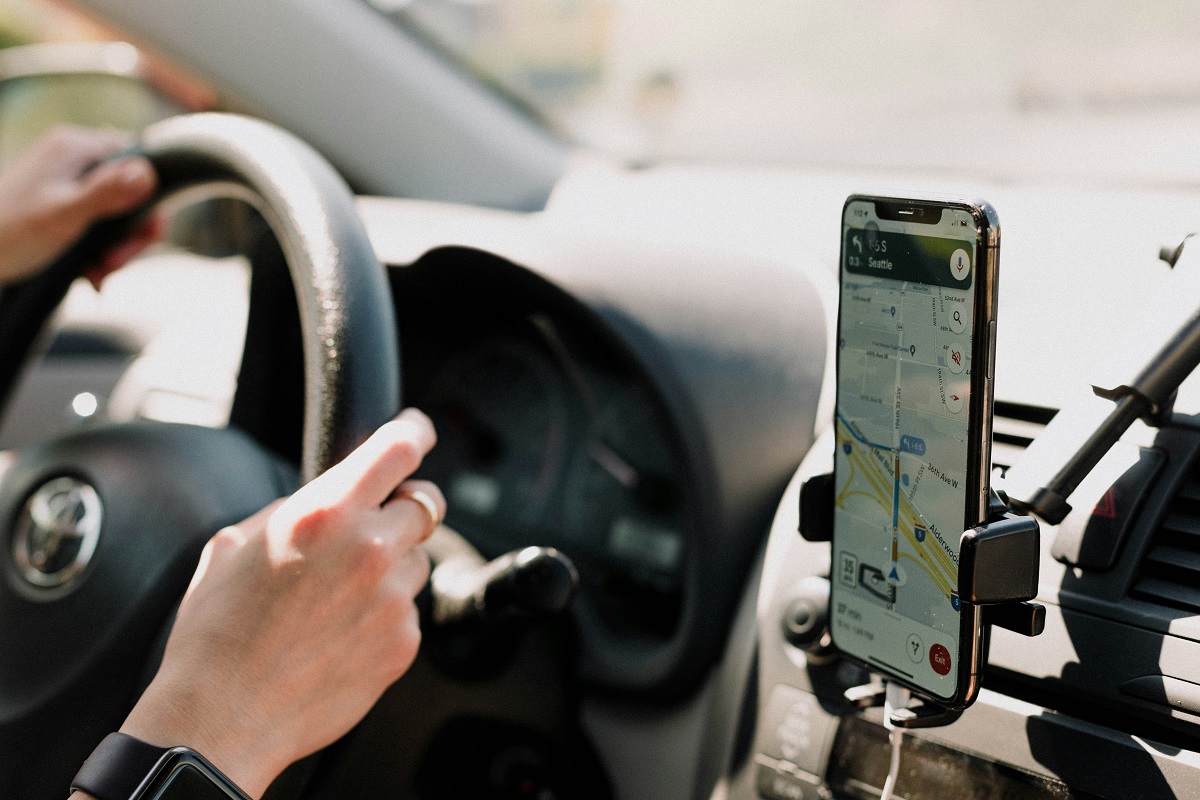
Σύμφωνα με την Google, το Google Maps συνεχίζει να παρέχει φωνητικές οδηγίες ακόμη και όταν σβήσεις την οθόνη κατά την πλοήγηση. Παρ’ όλα αυτά, πολλοί οδηγοί αφήνουν το κινητό στη βάση του ταμπλό με την οθόνη ενεργή από την αρχή μέχρι το τέλος της διαδρομής. Η κατανάλωση αυξάνεται ακόμη περισσότερο όταν η φωτεινότητα βρίσκεται στο μέγιστο λόγω του ήλιου. Την ίδια στιγμή, η εφαρμογή εξακολουθεί να εντοπίζει τη θέση σου και να ενημερώνει τη διαδρομή.
Αν γνωρίζεις τον δρόμο, δεν χρειάζεται να κοιτάζεις συνεχώς την οθόνη. Μπορείς να την ενεργοποιείς μόνο πριν από δύσκολες στροφές, σε άγνωστες περιοχές ή όταν πλησιάζεις σε έναν κόμβο. Αν θέλεις απλώς να ενημερωθείς για την κίνηση, αρκεί να ελέγξεις τον χάρτη χωρίς να έχεις ενεργή πλοήγηση σε όλη τη διαδρομή. Για τις μετακινήσεις με τα πόδια, η λειτουργία Λεπτομερής φωνητική καθοδήγηση (Detailed Voice Guidance) προσφέρει ηχητικές οδηγίες, ώστε να μη χρειάζεται να κοιτάζεις διαρκώς το κινητό.
2. Χρησιμοποιείς δορυφορική και τρισδιάστατη προβολή χωρίς να χρειάζεται
Η δορυφορική εικόνα, η προβολή ανάγλυφου και η τρισδιάστατη απεικόνιση των κτιρίων απαιτούν περισσότερα δεδομένα και επεξεργασία γραφικών σε σχέση με τον απλό χάρτη. Σε μια δίωρη διαδρομή με το αυτοκίνητο, ειδικά όταν χρησιμοποιείς παλαιότερο κινητό, η διαφορά μπορεί να φανεί στην κατανάλωση της μπαταρίας. Για να επιστρέψεις στην προεπιλεγμένη προβολή, πάτησε το κουμπί Επίπεδα και επίλεξε Προεπιλογή στον τύπο χάρτη. Οι εναλλακτικές προβολές, βέβαια, είναι χρήσιμες σε συγκεκριμένες περιπτώσεις. Η δορυφορική εικόνα βοηθά όταν αναζητάς σημεία αναφοράς ή θέλεις να κατανοήσεις τη διάταξη μιας περιοχής. Το ανάγλυφο παρουσιάζει τις υψομετρικές διαφορές, ενώ η τρισδιάστατη προβολή προσφέρει καλύτερη εικόνα των κτιρίων που βρίσκονται γύρω σου.
3. Χρησιμοποιείς το Live View σε ολόκληρη τη διαδρομή
Το Live View του Google Maps εμφανίζει βέλη κατεύθυνσης πάνω στην εικόνα που καταγράφει η κάμερα, αξιοποιώντας την επαυξημένη πραγματικότητα. Για να λειτουργήσει, χρησιμοποιεί ταυτόχρονα την κάμερα, το GPS, τους αισθητήρες κίνησης και τα δεδομένα κινητής τηλεφωνίας. Η λειτουργία είναι χρήσιμη όταν προσπαθείς να καταλάβεις προς ποια κατεύθυνση πρέπει να κινηθείς, αλλά δεν είναι απαραίτητη για ολόκληρη μια διαδρομή με τα πόδια. Μόλις εντοπίσεις τη σωστή κατεύθυνση, μπορείς να επιστρέψεις στον κανονικό χάρτη πεζών και να περιορίσεις την επιβάρυνση της μπαταρίας.
4. Έχεις επιτρέψει στο Google Maps να βλέπει την τοποθεσία σου ανά πάσα στιγμή
Όταν η άδεια τοποθεσίας έχει οριστεί σε «Να επιτρέπεται πάντα», το Google Maps μπορεί να ελέγχει τη θέση σου ακόμη και όταν η εφαρμογή δεν είναι ανοιχτή. Αντίστοιχα, η κοινοποίηση τοποθεσίας σε πραγματικό χρόνο μπορεί να συνεχίζεται για μεγάλο διάστημα μετά τη στιγμή που έπαψε να είναι απαραίτητη. Είναι μια χρήσιμη λειτουργία, για παράδειγμα, όταν θέλεις να συναντήσεις κάποιον, αλλά καλό είναι να ελέγχεις αν εξακολουθεί να είναι ενεργή. Μπορείς επίσης να απενεργοποιείς το GPS όταν δεν το χρειάζεσαι. Για να αλλάξεις την άδεια τοποθεσίας σε Android, ακολούθησε τα παρακάτω βήματα:
- Άνοιξε τις Ρυθμίσεις.
- Επίλεξε Τοποθεσία > Άδειες τοποθεσίας εφαρμογών.
- Πάτησε Maps και επίλεξε: Να επιτρέπεται μόνο κατά τη χρήση της εφαρμογής.
Για να ελέγξεις ποιος έχει πρόσβαση στην τοποθεσία σου, άνοιξε το Google Maps, πάτησε τη φωτογραφία του προφίλ σου και επίλεξε Κοινοποίηση τοποθεσίας. Από εκεί μπορείς να διακόψεις την κοινοποίηση, ενώ αξίζει να ελέγξεις και ποιες άλλες πληροφορίες διατηρεί η εφαρμογή.
5. Δεν έχεις κατεβάσει χάρτες για χρήση εκτός σύνδεσης
Όταν το σήμα του δικτύου είναι αδύναμο, το Google Maps μπορεί να καταναλώνει αισθητά περισσότερη μπαταρία. Το modem του κινητού αυξάνει την ισχύ του για να εντοπίσει δίκτυο, ενώ η εφαρμογή επιχειρεί επανειλημμένα να φορτώσει δεδομένα και να ανανεώσει τη διαδρομή. Αυτό μπορεί να συμβεί σε τούνελ, ορεινούς δρόμους, υπόγειους χώρους, αεροδρόμια και εμπορικά κέντρα. Αν έχεις κατεβάσει εκ των προτέρων τον χάρτη της περιοχής, η εφαρμογή μπορεί να ανακτά τα σχετικά δεδομένα από την αποθηκευμένη μνήμη του κινητού. Για να κατεβάσεις έναν χάρτη, πάτησε τη φωτογραφία του προφίλ σου και επίλεξε Χάρτες εκτός σύνδεσης. Στη συνέχεια, πάτησε Επιλέξτε τον δικό σας χάρτη και μετακίνησε το πλαίσιο στην περιοχή που θέλεις να αποθηκεύσεις. Είναι προτιμότερο να κάνεις τη λήψη μέσω Wi-Fi πριν ξεκινήσεις το ταξίδι σου. Θα πρέπει, ωστόσο, να γνωρίζεις ότι οι χάρτες εκτός σύνδεσης δεν παρέχουν πληροφορίες για την κίνηση σε πραγματικό χρόνο ούτε εναλλακτικές διαδρομές.